14. hafta Classdojo
öğretici içerikler
- Ailelerin çocuklarının okulda yaptıklarını faaliyetleri ve öğrendikleri konuları takip etmelerine olanak sağlayan bir uygulamadır.
- Gün boyunca öğrencilerin fotoğraflarını, videolarını, yaptıkları faaliyetleri vb. gibi her şeyi öğretmenin aileleri ile paylaşmasını sağlayan oldukça kullanışlı bir uygulamadır.
ilginç bulduklarım
- Classdojo ile ödevlendirme yapılabilir, onlarla sanal ortamda etkileşim sağlanabilir.
- Öğretmen, öğrenci ve veliyi bir arada toplayarak okulda ve evde etkileşimi koparmaz.
katıldıklarım
- Her zaman farkındalığa ve faydaya değer veren öğretmenler için kullanımı son derece basit ve etkişimi çok büyük bir uygulamadır.
katılmadıklarım
- Öğrencileriniz ile yaptığınız tüm çalışmaları kontrol edebilir ve tüm süreçten ailesinin haberdar olmasını sağlayabilirsiniz.
Classdojo Kullanım Kılavuzu
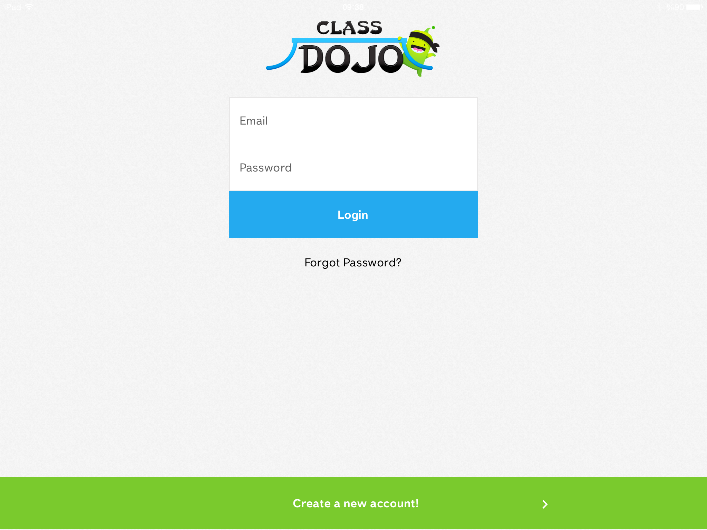
Classdojo uygulamasını indirdikten sonra uygulamanın ikonuna dokununuz. Açılan sayfa Classdojonun açılış sayfasıdır.
Eğer daha önce üyelik aldıysanız Email ve Password alanlarına bilgilerinizi girip Login tuşuna dokununuz. Üyelik oluşturmak istiyorsanız Create a new account! Düğmesine dokununuz. |
Classdojo hoşgeldin sayfasında Classdojo ile ilgili bilgi verilir. Eğer bu hoşgeldin ekranını geçmek istiyorsanız sayfanın sağ üst köşesindeki Skip düğmesine dokununuz. |
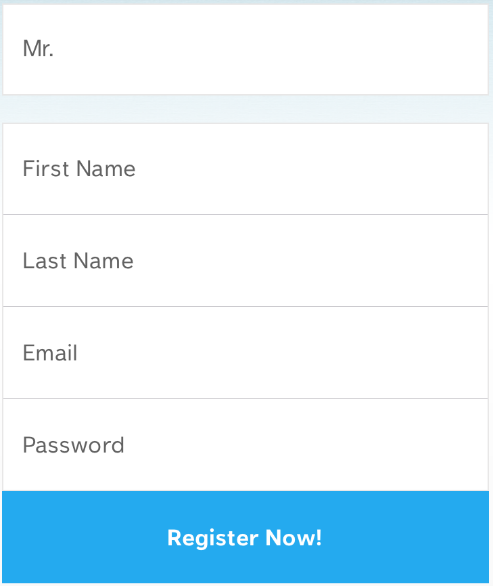
Üyelikle ilgili gerekli alanlar doldurulup Register Now!düğmesine dokunarak kayıt işlemini tamamlamış olursunuz. |
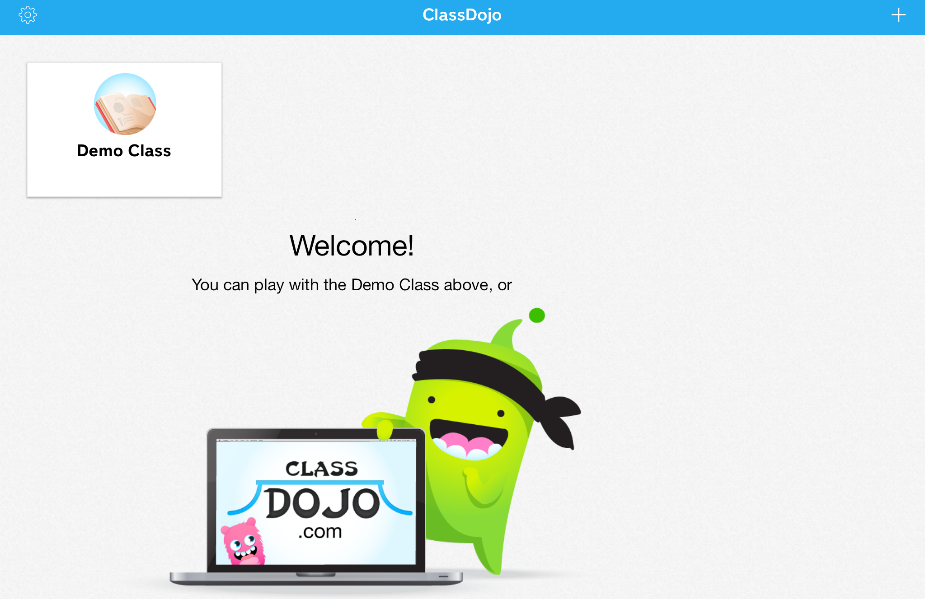
Üyelik işlemi tamamlandıktan sonra Classdojonun Ana sayfası açılır. Oluşturduğunuz sınıflar bu sayfada görüntülenir.
|

Yeni Sınıf Oluşturma
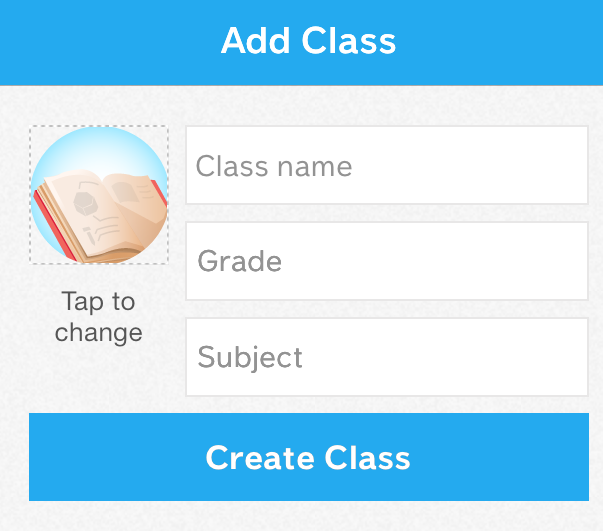
Classdojo uygulamasında Ana sayfanın sağ üst köşesindeki düğmesine dokunarak yeni bir sınıf oluşturabilirsiniz.
Add Class sayfasında Class name bölümüne oluşturacağınız sınıfın ismini giriniz. Grade bölümünden oluşturmak istediğiniz sınıf kaçıncı sınıf olacak ise onu seçiniz. Subject bölümünden oluşturulacak sınıfın alanını seçiniz. ( Eğitim, teknoloji vb. ) Son olarak Create Class düğmesine dokunarak sınıf oluşturma işlemi tamamlanmış olur. |
Sınıfa Öğrenci Ekleme
Sınıf düzenleme sayfasında Students düğmesine dokunarak sınıfınıza öğrenci ekleyebilirsiniz.
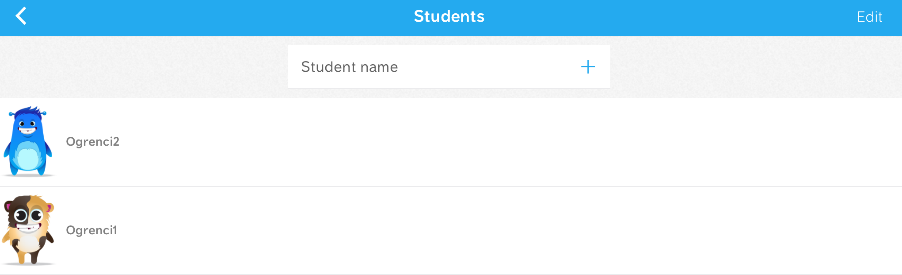
Students sayfasında Student name bölümüne dokunarak yeni öğrenci ismini giriniz. Sonrasında |


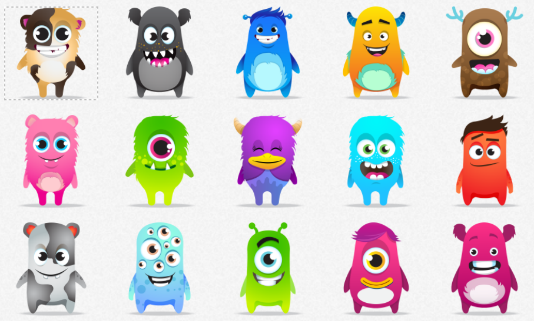
| Yeni öğrenci eklendikten sonra profil resmine dokununuz. Açılan listeden istediğiniz avatarı seçerek öğrencinizin profil resimi seçebilirsiniz. Açılan liste ekran görüntüsündedir. |
| Sınıfın öğrenci eklenmiş halinin ekran görüntüsü. |
Yeni Davranış Ekleme
Classdojo uygulamasına var olan davranışlar haricinde yeni davranışlar ( olumlu veya olumsuz ) ekleyebilirsiniz. Yeni davranış eklemek için sınıf düzenleme sayfasında olumlu veya olumsuz davranış seçeceğinize karar vererek Behaviors düğmesine dokununuz.
| Örnek ekran görüntüsünde olumlu davranış ekleme sayfası açılmış durumda. Yeni davranış eklemek için Behavior name bölümüne davranış ismi girilir. Daha sonra |
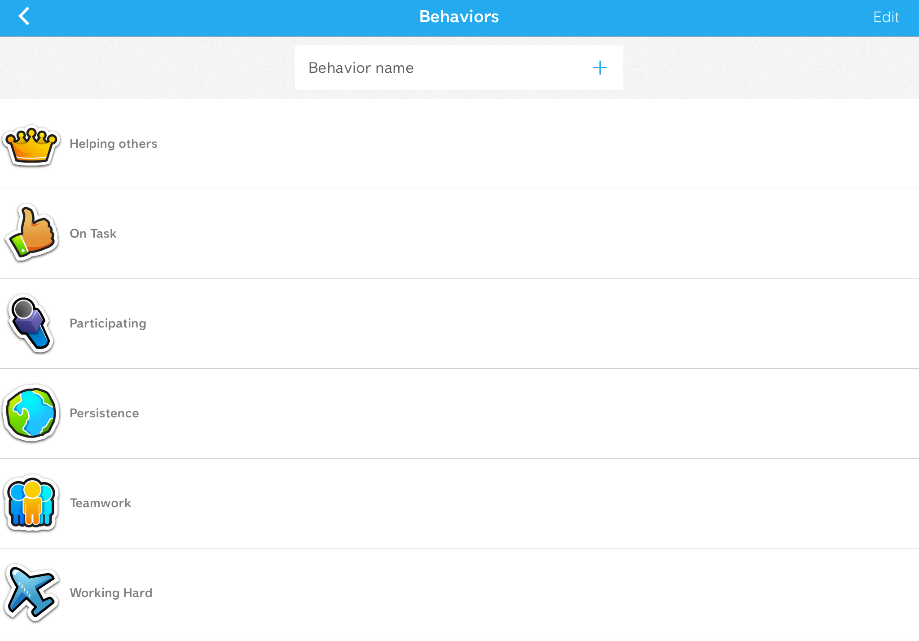

| Yeni davranış eklendikten sonra davranışın profil resmine dokununuz. Açılan listeden farklı bir avatar seçebilirsiniz. Açılan liste ekran görüntüsündedir. |

| “ Aferin “ isimli olumlu davranışın, davranış listesine eklenmiş halinin ekran görüntüsü. |

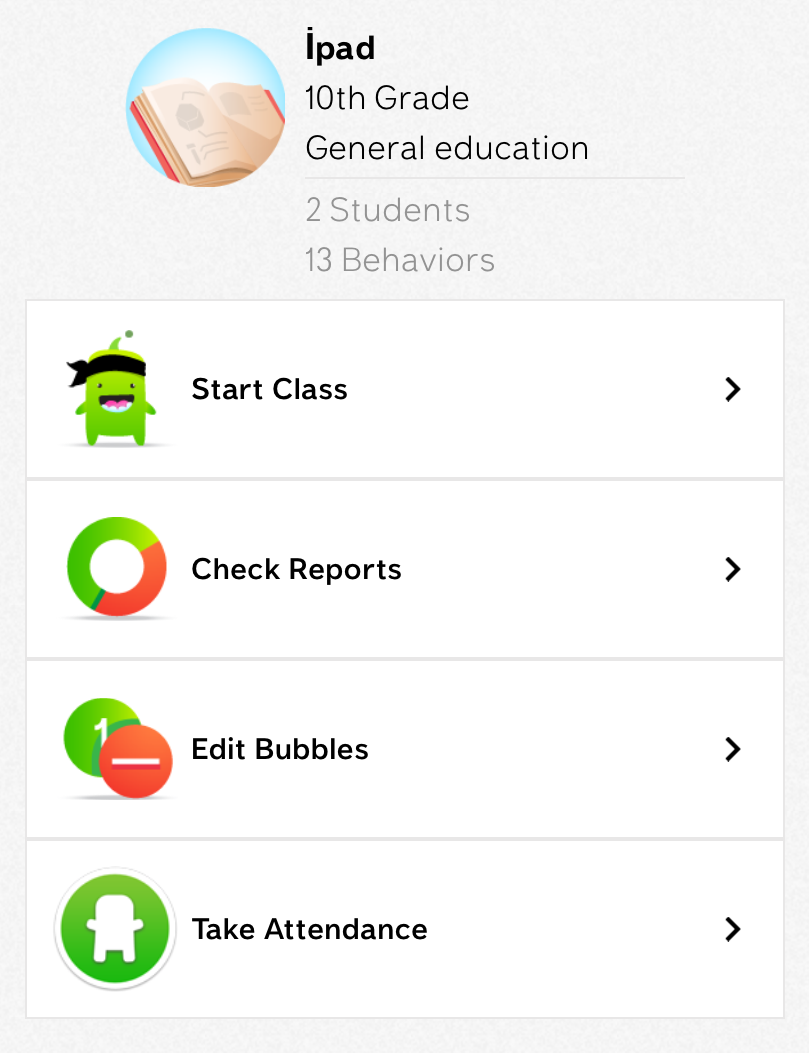
Sınıf düzenleme işlemleri bittikten sonra oluşturduğunuz Sınıf Sayfası açılır.
| “ İpad “ isimli sınıfın ekran görüntüsü. Üst bölümde sınıfla ilgili genel bilgiler yer almaktadır. Start Class düğmesine dokunarak sınıfa giriş yapmış olursunuz. Check Reports düğmesine dokunarak sınıfa verilen olumlu ve olumsuz davranışları listelenmiş şekilde görebilirsiniz. Edit Bubbles düğmesine dokunarak öğrencilere verdiğiniz davranışları sıfırlayabilirsiniz. Take Attendance düğmesine dokunarak yoklama alma sayfasına giriş yaparsınız. |
Sınıfa Giriş Sayfası
Start Class düğmesine dokunarak oluşturduğunuz sınıfa giriş yapabilirsiniz.
İpad isimli sınıfın ekran görüntüsü. Select All düğmesine dokunarak tüm sınıfı seçebilirsiniz. Random düğmesine dokunarak rastgele bir öğrenci seçebilirsiniz. < düğmesine dokunarak Sınıf sayfasına dönebilirsiniz. |

Öğrenciye Davranış Ekleme
Sınıf içerisindeyken davranış eklemek istediğiniz öğrenciyi seçiniz.
| Öğrenci seçildikten sonra olumlu ve olumsuz davranış çeşitlerini gösteren bir menü açılır. Vereceğiniz davranış şeklinin türünü belirleyerek o türün içerisinden bir tane davranışı eklebilirsiniz. Öğrencilere istediğiniz sayıda olumlu ve olumsuz davranışlar ekleyebilirsiniz. |
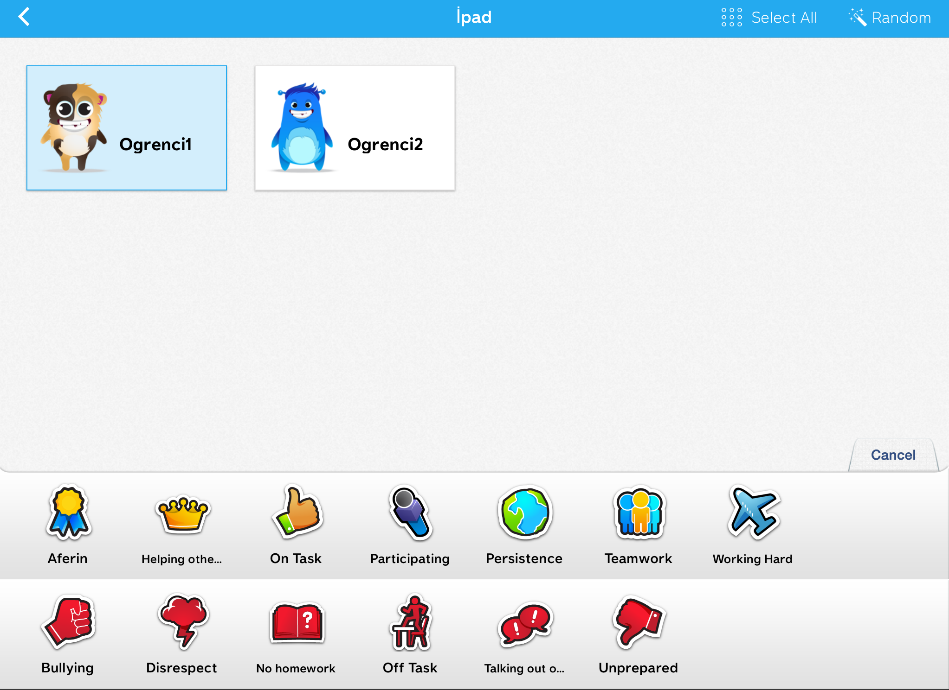
| Öğrencilere davranış eklenmiş halinin ekran görüntüsü. |

Davranış Raporları
Davranış raporları sayfasında her öğrenciye yaptıkları hareketler karşılığında verilmiş olumlu ve olumsuz davranışları görebilirsiniz. Davranış raporları sayfasını açmak için Sınıf sayfasından Check Reports düğmesine dokununuz.
Raporlar sayfasında öğrencilere verilen olumlu davranışlar yüzde olarak gösterilir. |
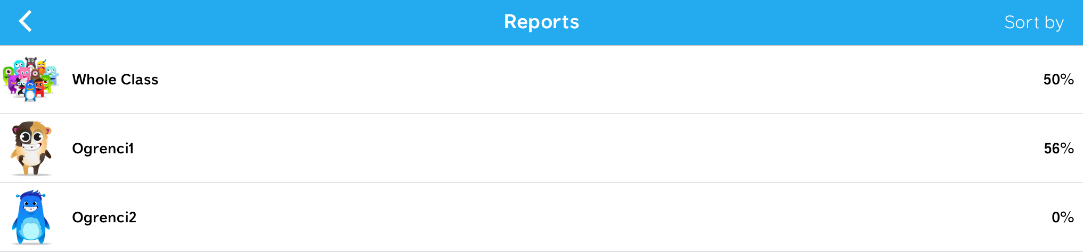
Öğrencilere verilen olumlu ve olumsuz davranışları listelemek için öğrenciye dokununuz.
“ Öğrenci1 “ isimli öğrenciye verilen olumlu ve olumsuz davranışların grafik olarak ekran görüntüsü. Öğrenciye verilen davranışların tarih aralığını seçmek için sayfanın sağ üst köşesindeki Date bölümüne dokunarak istediğiniz aralığı seçebilirsiniz. Öğrenciye verilen tüm davranışları görmek için sayfayı aşağıya kaydırın. |
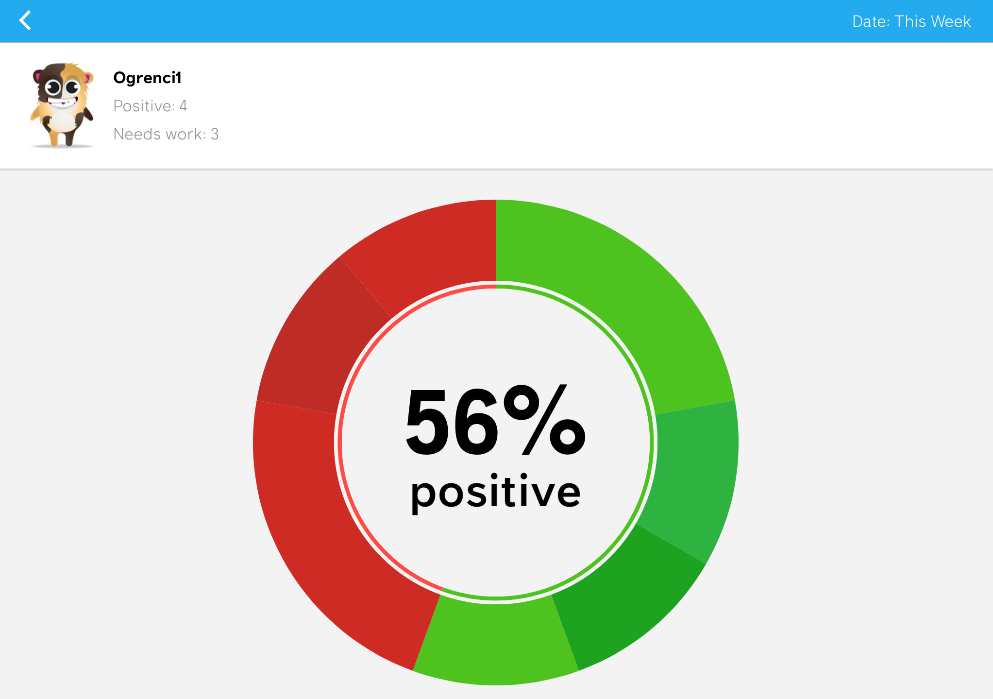
| İstediğiniz renk parçasına dokunarak hangi davranışı temsil ettiğini görebilirsiniz. |

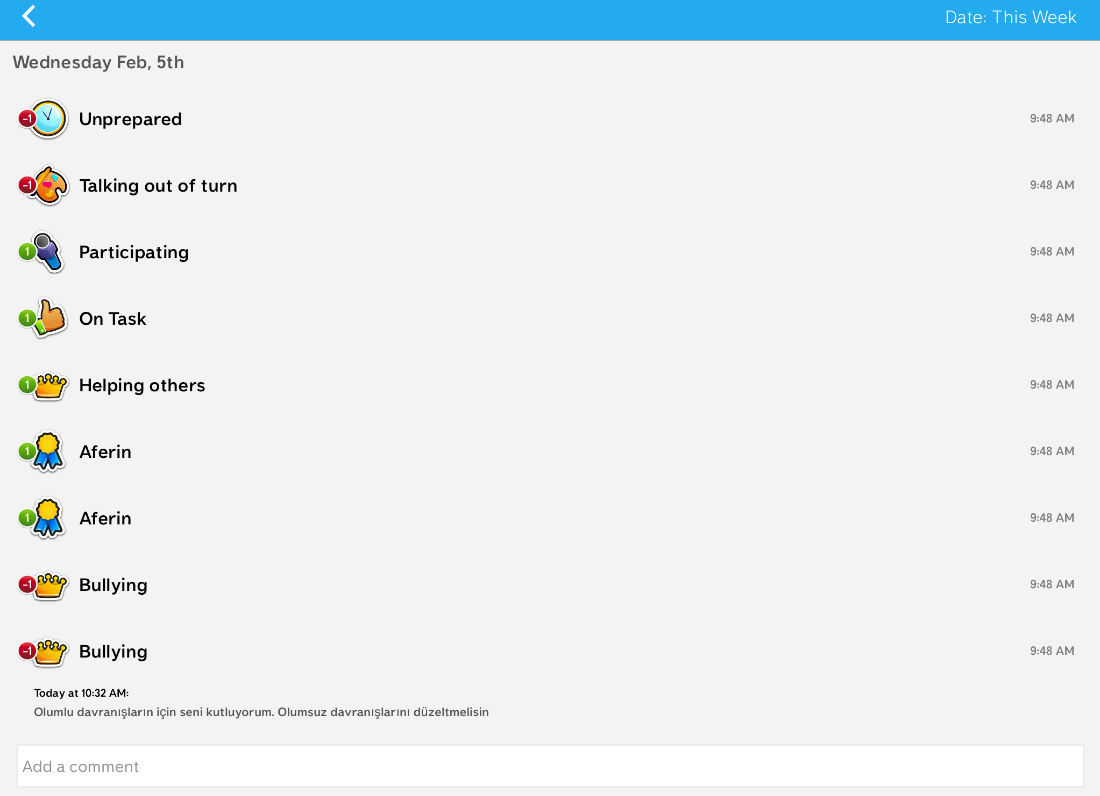
| Öğrenciye verilen davranışların listelenmiş halinin görüntüsü. İsterseniz Add a comment düğmesine dokunup yorum ekleyebilirsiniz |
Yoklama Alma
Sınıf sayfasından Take Attendance düğmesine dokunarak yoklama alma sayfasına girebilirsiniz.

Düğme öğrencinin derse geç geldiğini gösterir. Düğme öğrecinin derse gelmediğini gösterir Düğme öğrencinin derse zamanında geldiğini gösterir. |


Yorumlar
Yorum Gönder